

Usando Múltiplos Agentes
Guia sobre como selecionar, mencionar e colaborar com múltiplos agentes de IA no Modo Equipe
Aprenda como mencionar e colaborar com múltiplos agentes de IA simultaneamente no Atoms para acelerar seu fluxo de trabalho de desenvolvimento de aplicações.
Como Escolher e Usar Diferentes Agentes
Basta compartilhar os requisitos do seu projeto na caixa de prompt, e o Líder de Equipe Mike atribuirá automaticamente os membros especializados certos para a sua tarefa.
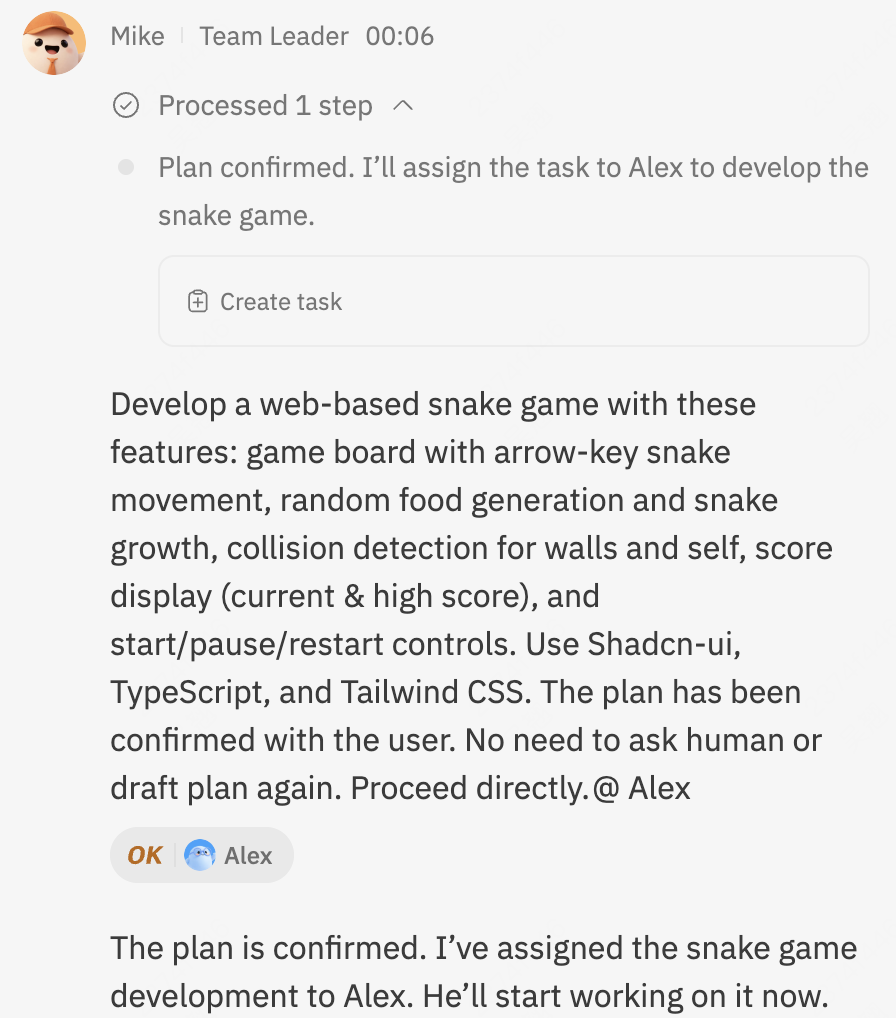
Se você já estiver familiarizado com os pontos fortes específicos de cada agente, também poderá mencioná-los diretamente com @mention para lidar com tarefas específicas, o que acelera a execução e fornece resultados mais personalizados.
Mencionando Múltiplos Agentes Simultaneamente
Sim! Você pode mencionar um ou vários agentes na mesma solicitação quando estiver usando o Modo Equipe.
Etapa 1: Abra a Lista de Seleção de Agentes
No Modo Equipe, digite o símbolo de arroba (@) na caixa de prompt para abrir a lista suspensa de agentes e, em seguida, selecione os agentes que deseja envolver na sua solicitação.
Etapa 2: Execução Paralela com Múltiplos Agentes
Atoms enviará sua solicitação separadamente para cada agente mencionado. Cada agente trabalha de forma independente com base em seu papel atribuído e em suas capacidades especializadas.
Por exemplo: um agente Product Manager pode criar um Documento de Requisitos do Produto (PRD), um agente Architect pode projetar a estrutura do sistema, um agente Data Analyst pode definir esquemas de banco de dados, e um agente Team Leader coordenará o fluxo de trabalho geral.
O Que Fazer Se Você Não Vir a Lista de Agentes
As @mentions de agentes estão disponíveis exclusivamente no Modo Equipe.
- Mude para o Modo Equipe: Clique no botão de modo no canto inferior esquerdo da caixa de prompt para abrir o menu e, em seguida, ative o Modo Equipe.
- Mudando do Modo Engenheiro: Se você estiver atualmente no Modo Engenheiro e digitar
@, o Atoms exibirá um aviso pedindo que você troque de modo antes de mencionar agentes.
Selecione Team para trocar de modo e, em seguida, digite @ novamente para escolher seus agentes.