

Birden Fazla Agent Kullanma
Takım Modu'nda birden fazla AI agent seçme, bahsetme ve birlikte çalışma rehberi
Uygulama geliştirme iş akışınızı hızlandırmak için Atoms'ta aynı anda birden fazla AI agent'tan nasıl bahsedeceğinizi ve onlarla nasıl iş birliği yapacağınızı öğrenin.
Farklı Agent'ları Nasıl Seçer ve Kullanırsınız
Proje gereksinimlerinizi istem kutusunda paylaşmanız yeterlidir; Takım Lideri Mike görevinize doğru uzman ekip üyelerini otomatik olarak atayacaktır.
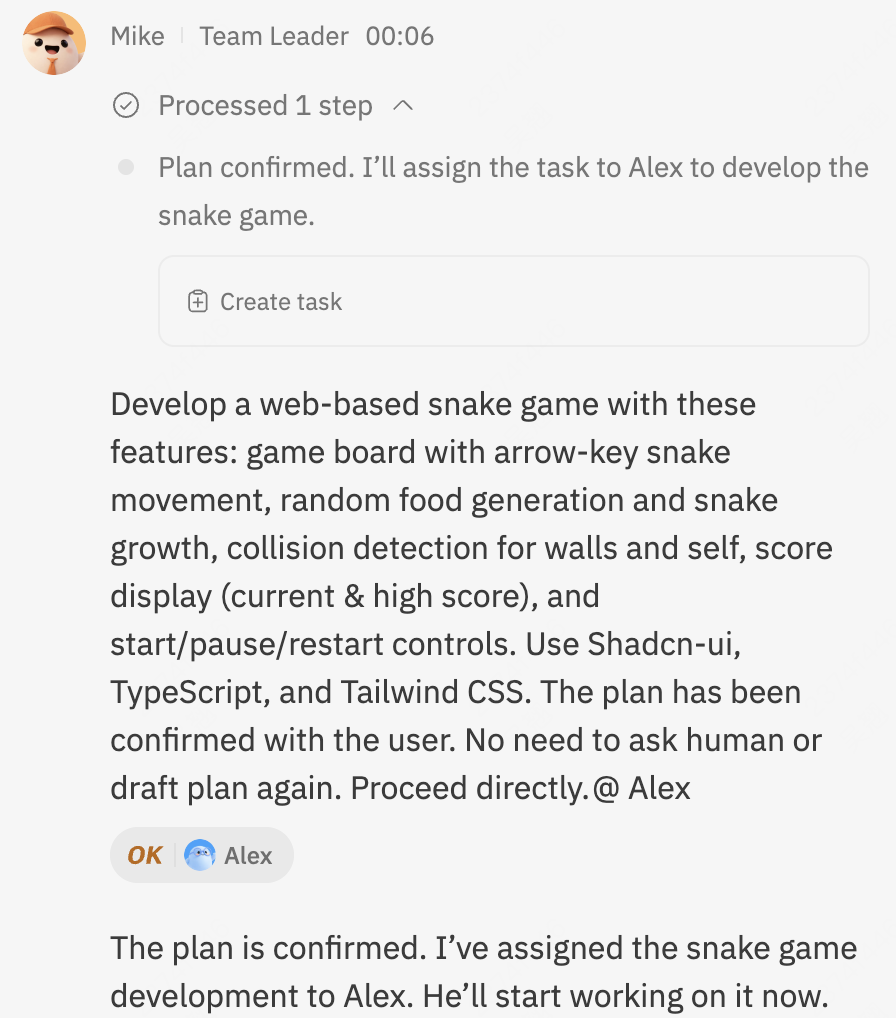
Her agent'ın belirli güçlü yönlerine zaten aşinaysanız, belirli görevleri üstlenmeleri için onlardan doğrudan @mention ile de bahsedebilirsiniz; bu, yürütmeyi hızlandırır ve daha özelleştirilmiş sonuçlar sunar.
Aynı Anda Birden Fazla Agent'tan Bahsetme
Evet! Takım Modu kullanırken aynı istekte bir veya birden fazla agent'tan bahsedebilirsiniz.
1. Adım: Agent Seçim Listesini Açın
Takım Modu'nda, agent listesi açılır menüsünü açmak için istem kutusuna bir at işareti (@) yazın, ardından isteğinize dahil etmek istediğiniz agent'ları seçin.
2. Adım: Paralel Çoklu Agent Yürütme
Atoms, isteğinizi bahsedilen her agent'a ayrı ayrı gönderecektir. Her agent, atanmış rolüne ve uzmanlaşmış yeteneklerine göre bağımsız olarak çalışır.
Örneğin: Bir Product Manager agent'ı bir Ürün Gereksinimleri Belgesi (PRD) oluşturabilir, bir Architect agent'ı sistem yapısını tasarlayabilir, bir Data Analyst agent'ı veritabanı şemalarını tanımlayabilir ve bir Team Leader agent'ı genel iş akışını koordine eder.
Agent Listesini Görmüyorsanız Ne Yapmalısınız
Agent @mentions yalnızca Takım Modu'nda kullanılabilir.
- Takım Modu'na geçin: Menüyü açmak için istem kutusunun sol alt köşesindeki mod düğmesine tıklayın, ardından Takım Modu'nu açın.
- Mühendis Modu'ndan geçiş: Şu anda Mühendis Modu'ndaysanız ve
@yazarsanız, Atoms agent'lardan bahsetmeden önce mod değiştirmenizi isteyen bir istem gösterecektir.
Mod değiştirmek için Team seçeneğini seçin, ardından agent'larınızı seçmek için tekrar @ yazın.