

Använda flera Agenter
Guide för att välja, nämna och samarbeta med flera AI-agenter i Team Mode
Lär dig hur du nämner och samarbetar med flera AI-agenter samtidigt i Atoms för att snabba upp ditt arbetsflöde för applikationsutveckling.
Hur du väljer och använder olika Agenter
Dela helt enkelt dina projektkrav i promptfältet, så kommer Team Leader Mike automatiskt att tilldela rätt specialiserade teammedlemmar till din uppgift.
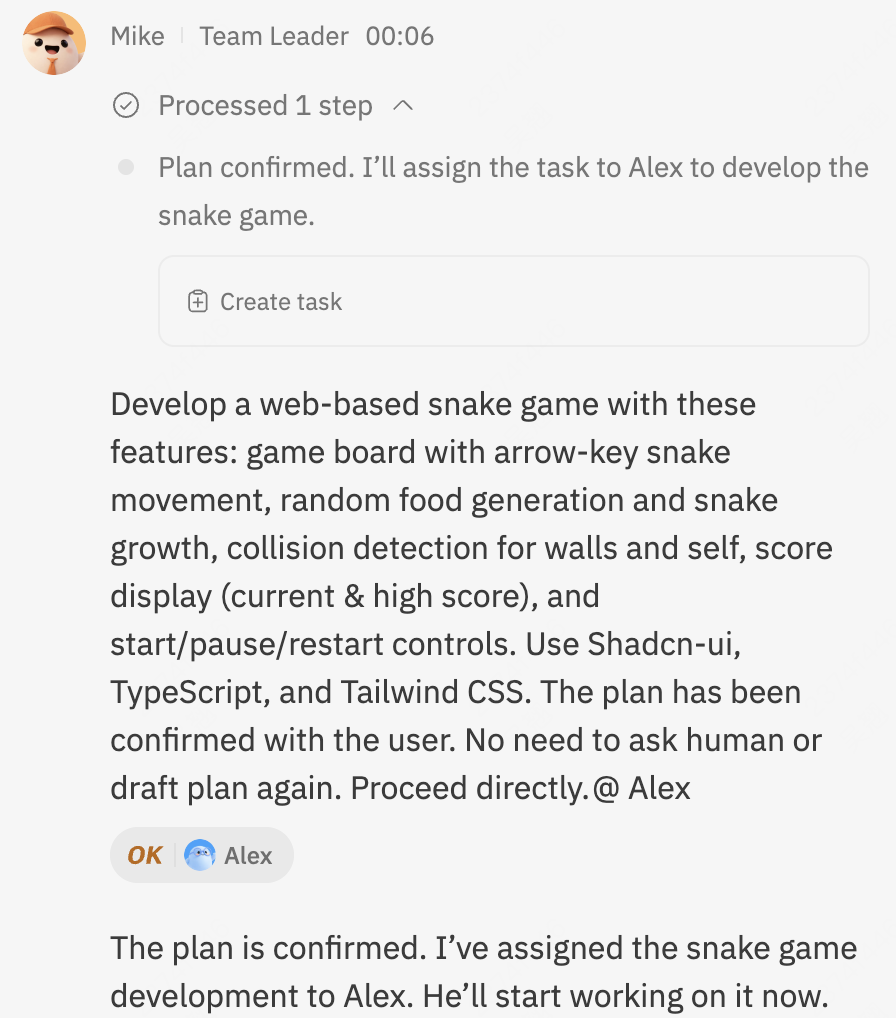
Om du redan känner till varje agents specifika styrkor kan du också @mention dem direkt för att hantera specifika uppgifter, vilket snabbar upp genomförandet och ger mer skräddarsydda resultat.
Nämna flera Agenter samtidigt
Ja! Du kan nämna en eller flera agenter i samma förfrågan när du använder Team Mode.
Steg 1: Öppna listan för Agentval
I Team Mode skriver du ett snabel-a (@) i promptfältet för att öppna rullgardinslistan med agenter och väljer sedan de agenter du vill involvera i din förfrågan.
Steg 2: Parallell körning med flera agenter
Atoms skickar din förfrågan separat till varje nämnd agent. Varje agent arbetar självständigt baserat på sin tilldelade roll och specialiserade kapacitet.
Till exempel: En agent för Product Manager kan skapa ett Product Requirement Document (PRD), en agent för Architect kan utforma systemstrukturen, en agent för Data Analyst kan definiera databasscheman, och en agent för Team Leader samordnar det övergripande arbetsflödet.
Vad du ska göra om du inte ser agentlistan
Agent-@mentions är endast tillgängliga i Team Mode.
- Byt till Team Mode: Klicka på lägesknappen i det nedre vänstra hörnet av promptfältet för att öppna menyn och aktivera sedan Team Mode.
- Byta från Engineer Mode: Om du för närvarande är i Engineer Mode och skriver
@, kommer Atoms att visa en uppmaning som ber dig att byta läge innan du nämner agenter.
Välj Team för att byta läge och skriv sedan @ igen för att välja dina agenter.