

Использование нескольких Agent
Руководство по выбору, упоминанию и совместной работе с несколькими ИИ-агентами в Командный режим
Узнайте, как упоминать несколько ИИ-агентов и совместно работать с ними одновременно в Atoms, чтобы ускорить процесс разработки вашего приложения.
Как выбирать и использовать разных Agent
Просто опишите требования вашего проекта в поле промпта, и лидер команды Mike автоматически назначит подходящих специализированных участников команды для вашей задачи.
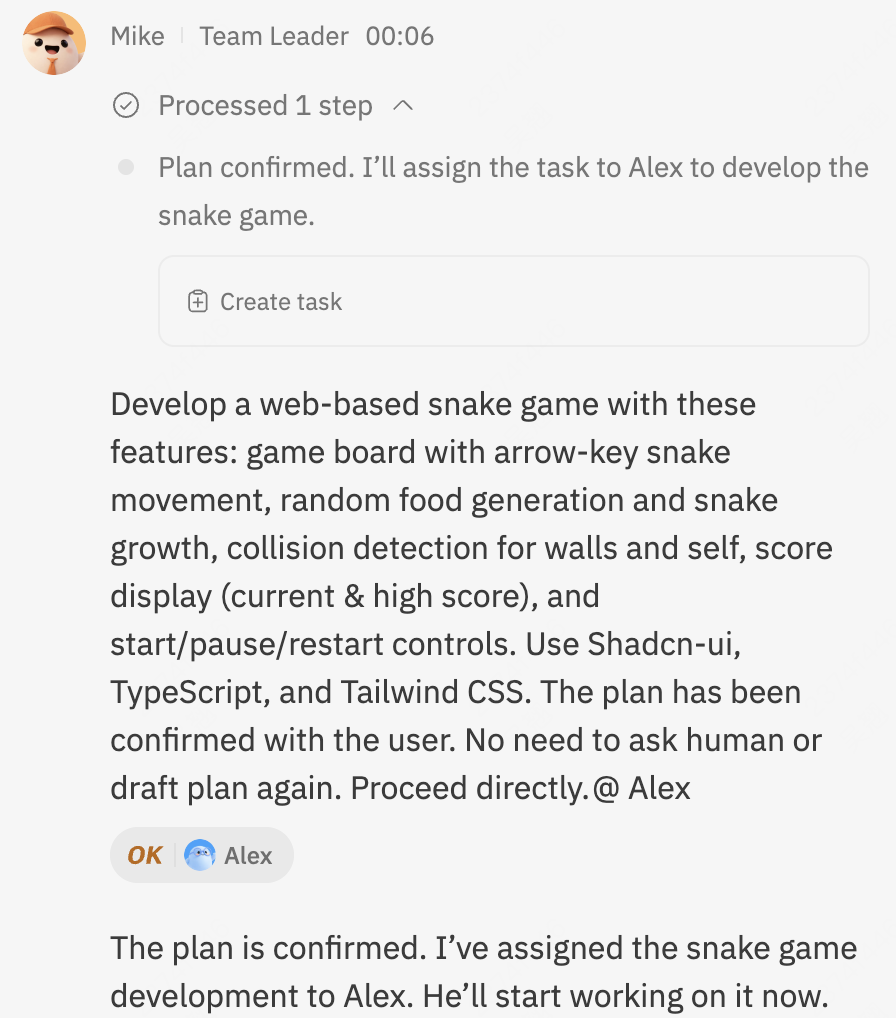
Если вы уже знакомы с конкретными сильными сторонами каждого Agent, вы также можете напрямую использовать @mention, чтобы поручать им конкретные задачи, что ускоряет выполнение и дает более точные результаты.
Одновременное упоминание нескольких Agent
Да! Вы можете упомянуть одного или нескольких агентов в одном запросе, когда используете Командный режим.
Шаг 1: Откройте список выбора Agent
В Командный режим введите символ at (@) в поле промпта, чтобы открыть выпадающий список агентов, затем выберите Agent, которых хотите привлечь к вашему запросу.
Шаг 2: Параллельное выполнение несколькими агентами
Atoms отправит ваш запрос каждому упомянутому агенту отдельно. Каждый агент работает независимо на основе назначенной ему роли и специализированных возможностей.
Например: агент Product Manager может создать документ требований к продукту (PRD), агент Architect может спроектировать структуру системы, агент Data Analyst может определить схемы базы данных, а агент Team Leader будет координировать общий рабочий процесс.
Что делать, если вы не видите список Agent
@mentions Agent доступны исключительно в Командный режим.
- Переключитесь в Командный режим: Нажмите кнопку режима в левом нижнем углу поля промпта, чтобы открыть меню, затем включите Командный режим.
- Переключение из Инженерный режим: Если вы сейчас находитесь в Инженерный режим и вводите
@, Atoms отобразит подсказку с просьбой переключить режим перед упоминанием агентов.
Выберите Team, чтобы переключить режим, затем снова введите @, чтобы выбрать своих агентов.