

複数のエージェントを使用する
チームモードで複数の AI エージェントを選択、メンション、共同作業する方法のガイド
Atoms で複数の AI エージェントに同時にメンションして共同作業し、アプリケーション開発ワークフローを加速する方法を学びましょう。
さまざまなエージェントの選び方と使い方
プロンプトボックスでプロジェクトの要件を共有するだけで、チームリーダー Mike が自動的に、あなたのタスクに適した専門チームメンバーを割り当てます。
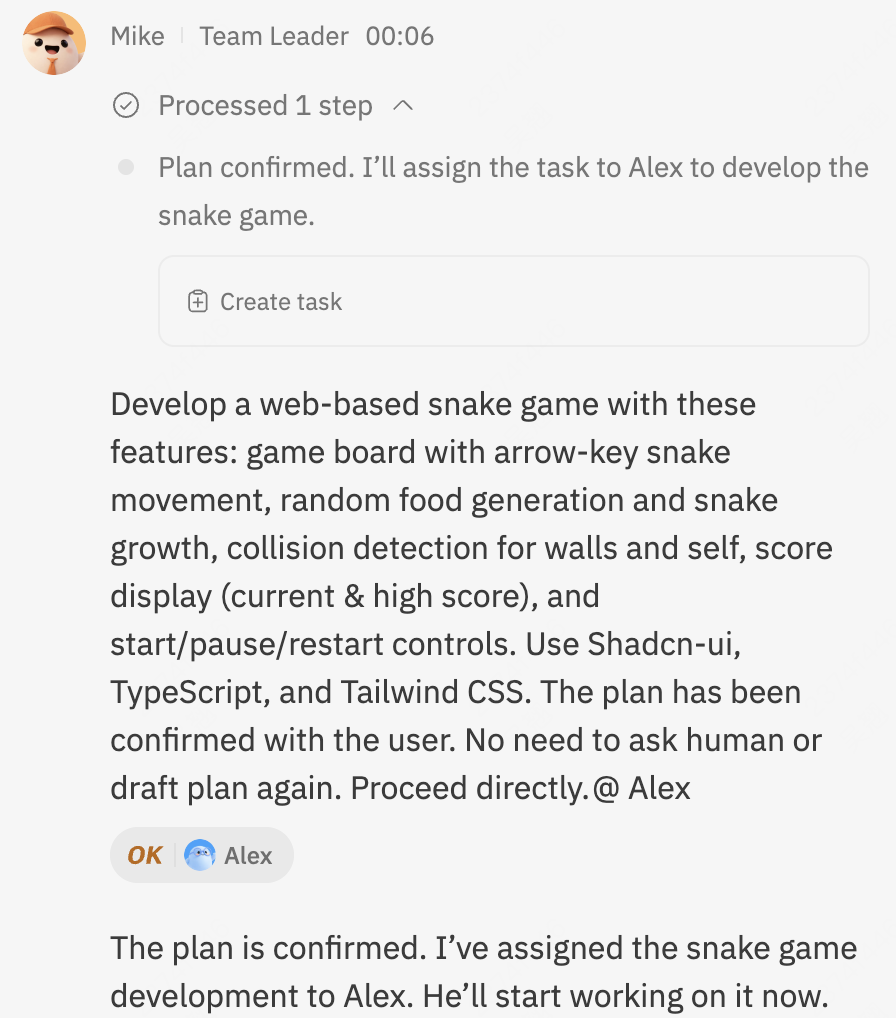
各エージェントの具体的な強みをすでに理解している場合は、特定のタスクを処理するために直接 @mention することもでき、実行速度が向上し、より要件に合った結果が得られます。
複数のエージェントを同時にメンションする
はい! チームモード を使用している場合は、同じリクエスト内で 1 つまたは複数のエージェントにメンションできます。
ステップ 1: エージェント選択リストを開く
チームモードでは、プロンプトボックスにアットマーク (@) を入力するとエージェントリストのドロップダウンが開き、リクエストに参加させたいエージェントを選択できます。
ステップ 2: 複数エージェントの並列実行
Atoms は、メンションされた各エージェントにあなたのリクエストを個別に送信します。各エージェントは、割り当てられた役割と専門的な機能に基づいて独立して作業します。
例えば: Product Manager エージェントはプロダクト要件定義書 (PRD) を作成し、Architect エージェントはシステム構造を設計し、Data Analyst エージェントはデータベーススキーマを定義し、Team Leader エージェントは全体のワークフローを調整します。
エージェントリストが表示されない場合の対処方法
エージェントの @mentions は チームモード でのみ利用できます。
- チームモードに切り替える: プロンプトボックスの左下隅 にあるモードボタンをクリックしてメニューを開き、チームモード をオンに切り替えます。
- エンジニアモードから切り替える: 現在 エンジニアモード を使用中に
@を入力すると、Atoms はエージェントにメンションする前にモードを切り替えるよう促すメッセージを表示します。
Team を選択してモードを切り替え、その後もう一度 @ を入力してエージェントを選択してください。
このページは役に立ちましたか?