

Utilizzo di più Agentei
Guida alla selezione, menzione e collaborazione con più agenti IA in Modalità Team
Scopri come menzionare e collaborare con più agenti IA contemporaneamente in Atoms per accelerare il flusso di lavoro di sviluppo delle tue applicazioni.
Come scegliere e utilizzare diversi Agentei
Condividi semplicemente i requisiti del tuo progetto nella casella del prompt e il Team Leader Mike assegnerà automaticamente al tuo compito i membri specializzati del team più adatti.
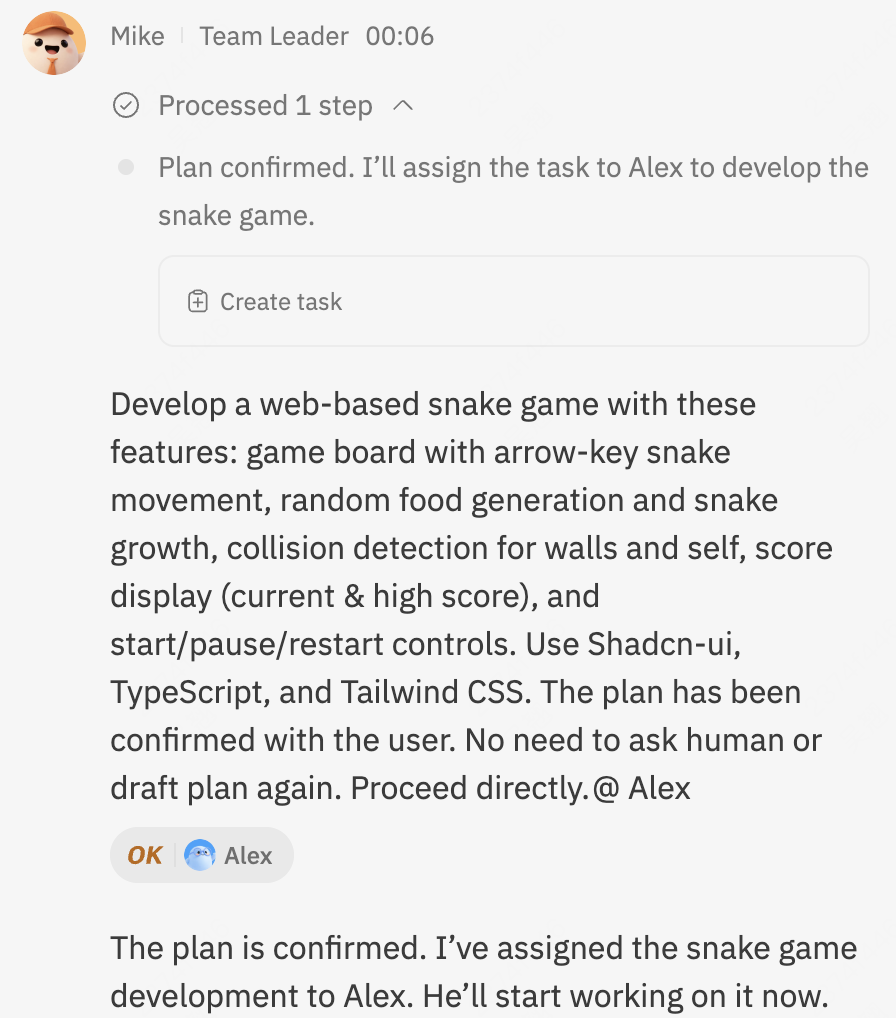
Se conosci già i punti di forza specifici di ciascun agente, puoi anche @mentionarli direttamente per gestire attività specifiche, accelerando l'esecuzione e ottenendo risultati più mirati.
Menzionare più Agentei contemporaneamente
Sì! Puoi menzionare uno o più agenti nella stessa richiesta quando utilizzi la Modalità Team.
Passaggio 1: apri l'elenco di selezione degli Agentei
In Modalità Team, digita il simbolo chiocciola (@) nella casella del prompt per aprire il menu a discesa dell'elenco degli agenti, quindi seleziona gli agenti che vuoi coinvolgere nella tua richiesta.
Passaggio 2: esecuzione parallela multi-agente
Atoms invierà la tua richiesta separatamente a ciascun agente menzionato. Ogni agente lavora in modo indipendente in base al ruolo assegnato e alle sue funzionalità specializzate.
Per esempio: un agente Product Manager può creare un Product Requirement Document (PRD), un agente Architect può progettare la struttura del sistema, un agente Data Analyst può definire gli schemi del database e un agente Team Leader coordinerà il flusso di lavoro complessivo.
Cosa fare se non vedi l'elenco degli Agentei
Le @mentions degli agenti sono disponibili esclusivamente in Modalità Team.
- Passa alla Modalità Team: fai clic sul pulsante della modalità nell'angolo in basso a sinistra della casella del prompt per aprire il menu, quindi attiva la Modalità Team.
- Passaggio da Modalità Ingegnere: se ti trovi attualmente in Modalità Ingegnere e digiti
@, Atoms mostrerà un prompt che ti chiederà di cambiare modalità prima di menzionare gli agenti.
Seleziona Team per cambiare modalità, quindi digita di nuovo @ per scegliere i tuoi agenti.