

Verwendung mehrerer Agenten
Anleitung zur Auswahl, Erwähnung und Zusammenarbeit mit mehreren KI-Agenten im Team-Modus
Erfahren Sie, wie Sie in Atoms mehrere KI-Agenten gleichzeitig erwähnen und mit ihnen zusammenarbeiten können, um Ihren Workflow bei der Anwendungsentwicklung zu beschleunigen.
So wählen und verwenden Sie verschiedene Agenten
Teilen Sie einfach Ihre Projektanforderungen im Prompt-Feld mit, und Team Leader Mike weist Ihrer Aufgabe automatisch die richtigen spezialisierten Teammitglieder zu.
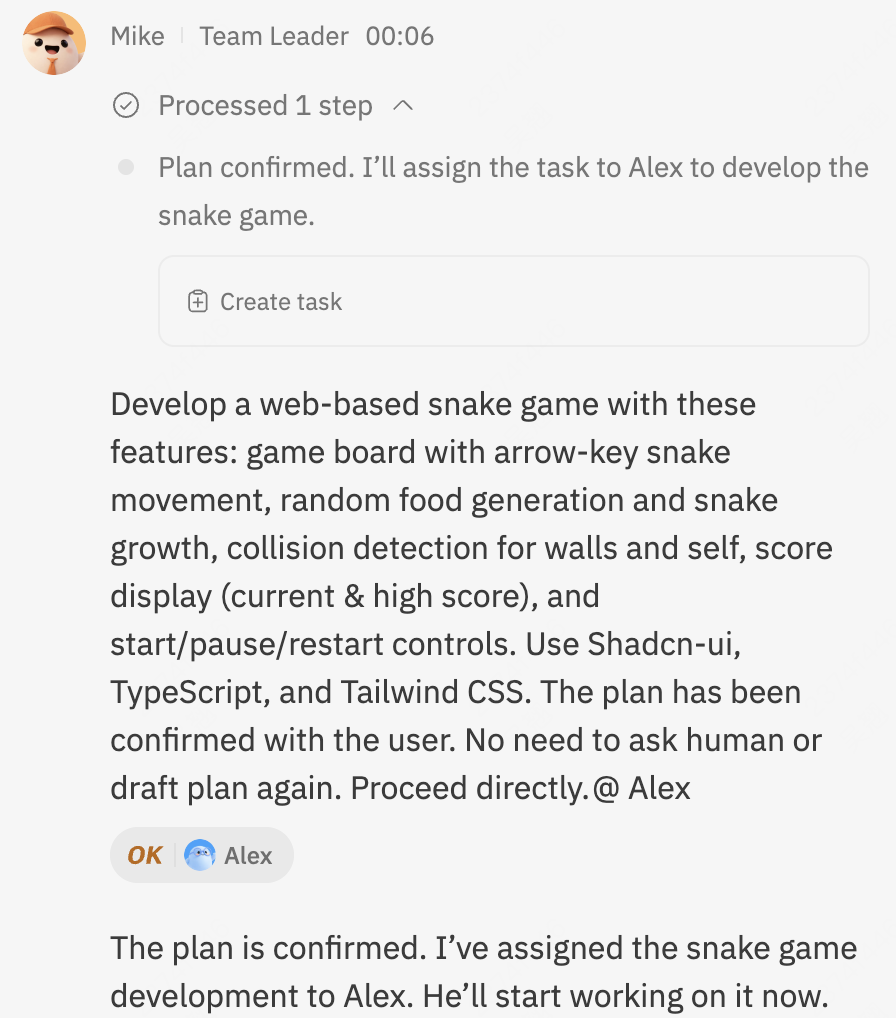
Wenn Sie bereits mit den spezifischen Stärken der einzelnen Agenten vertraut sind, können Sie sie auch direkt per @mention erwähnen, damit sie bestimmte Aufgaben übernehmen, was die Ausführung beschleunigt und passgenauere Ergebnisse liefert.
Mehrere Agenten gleichzeitig erwähnen
Ja! Sie können in derselben Anfrage einen oder mehrere Agenten erwähnen, wenn Sie den Team-Modus verwenden.
Schritt 1: Öffnen Sie die Agentenauswahlliste
Geben Sie im Team-Modus im Prompt-Feld ein At-Zeichen (@) ein, um die Dropdown-Liste der Agenten zu öffnen, und wählen Sie dann die Agenten aus, die Sie in Ihre Anfrage einbeziehen möchten.
Schritt 2: Parallele Ausführung mit mehreren Agenten
Atoms sendet Ihre Anfrage separat an jeden erwähnten Agenten. Jeder Agent arbeitet unabhängig auf Grundlage seiner zugewiesenen Rolle und spezialisierten Fähigkeiten.
Zum Beispiel: Ein Product Manager-Agent kann ein Product Requirement Document (PRD) erstellen, ein Architect-Agent kann die Systemstruktur entwerfen, ein Data Analyst-Agent kann Datenbankschemata definieren, und ein Team Leader-Agent koordiniert den gesamten Workflow.
Was tun, wenn die Agentenliste nicht angezeigt wird
Agent-@mentions sind ausschließlich im Team-Modus verfügbar.
- Zum Team-Modus wechseln: Klicken Sie auf die Modus-Schaltfläche in der unteren linken Ecke des Prompt-Felds, um das Menü zu öffnen, und aktivieren Sie dann den Team-Modus.
- Wechsel aus dem Entwicklermodus: Wenn Sie sich derzeit im Entwicklermodus befinden und
@eingeben, zeigt Atoms eine Aufforderung an, in der Sie vor dem Erwähnen von Agenten zum Wechseln des Modus aufgefordert werden.
Wählen Sie Team aus, um den Modus zu wechseln, und geben Sie dann erneut @ ein, um Ihre Agenten auszuwählen.