

استخدام عدة Agents
دليل حول اختيار عدة وكلاء ذكاء اصطناعي وذكرهم والتعاون معهم في وضع الفريق
تعرّف على كيفية ذكر عدة وكلاء ذكاء اصطناعي والتعاون معهم في الوقت نفسه في Atoms لتسريع سير عمل تطوير تطبيقك.
كيفية اختيار Agents مختلفة واستخدامها
ما عليك سوى مشاركة متطلبات مشروعك في مربع Prompt، وسيتولى قائد الفريق Mike تلقائيًا تعيين أعضاء الفريق المتخصصين المناسبين لمهمتك.
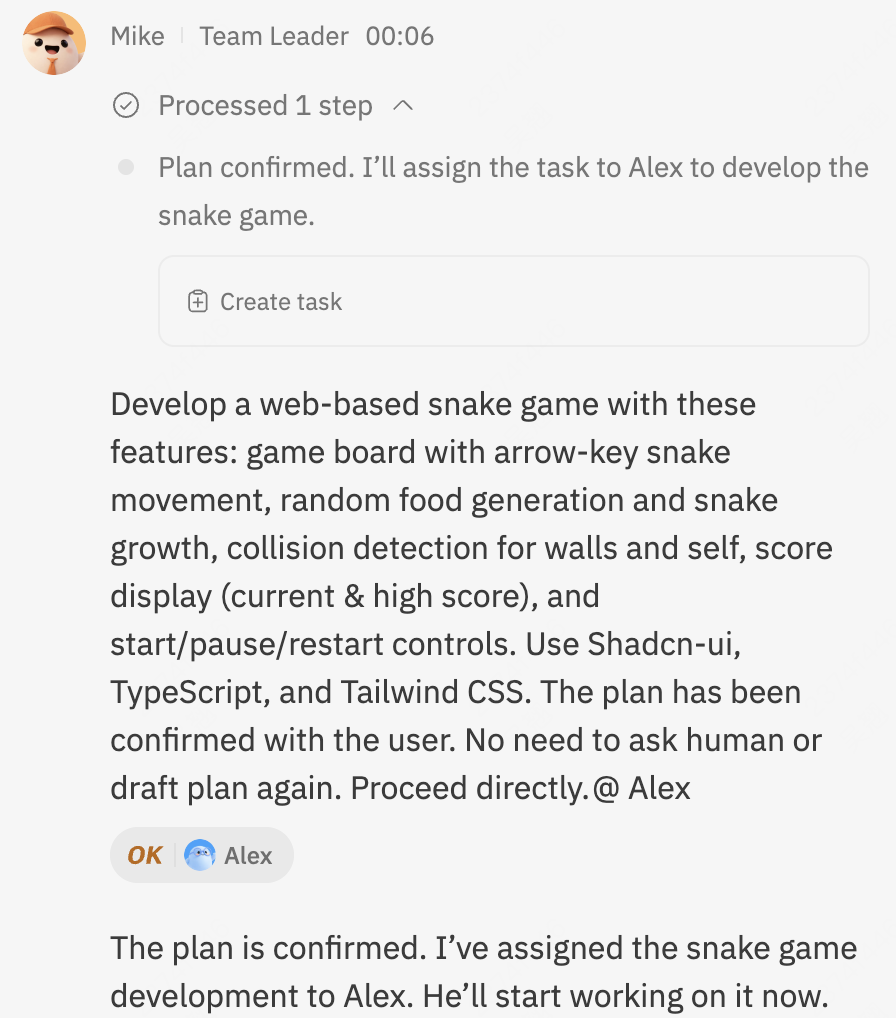
إذا كنت على دراية مسبقة بنقاط القوة المحددة لكل Agent، فيمكنك أيضًا الإشارة إليهم مباشرة باستخدام @mention للتعامل مع مهام معينة، مما يسرّع التنفيذ ويقدم نتائج أكثر تخصيصًا.
ذكر عدة Agents في الوقت نفسه
نعم! يمكنك ذكر Agent واحد أو عدة Agents في الطلب نفسه عندما تستخدم وضع الفريق.
الخطوة 1: افتح قائمة اختيار Agent
في وضع الفريق، اكتب رمز at (@) في مربع Prompt لفتح القائمة المنسدلة الخاصة بالوكلاء، ثم اختر الوكلاء الذين تريد إشراكهم في طلبك.
الخطوة 2: تنفيذ متعدد الـ Agents بشكل متوازٍ
سترسل Atoms طلبك إلى كل Agent تمت الإشارة إليه بشكل منفصل. يعمل كل Agent بصورة مستقلة وفقًا للدور المعيّن له وقدراته المتخصصة.
على سبيل المثال: قد ينشئ Agent Product Manager مستند متطلبات المنتج (PRD)، وقد يصمم Agent Architect هيكل النظام، وقد يحدد Agent Data Analyst مخططات قاعدة البيانات، بينما سيتولى Agent Team Leader تنسيق سير العمل العام.
ماذا تفعل إذا لم تظهر لك قائمة Agent
تتوفر @mentions الخاصة بـ Agent حصريًا في وضع الفريق.
- التبديل إلى وضع الفريق: انقر فوق زر الوضع في الزاوية السفلية اليسرى من مربع Prompt لفتح القائمة، ثم قم بتفعيل وضع الفريق.
- التبديل من وضع المهندس: إذا كنت حاليًا في وضع المهندس وكتبت
@، فسيعرض Atoms مطالبة تطلب منك تبديل الأوضاع قبل ذكر الوكلاء.
اختر Team لتبديل الوضع، ثم اكتب @ مرة أخرى لاختيار الوكلاء الخاصين بك.